2-1. 예약 연동 (카카오 · 네이버)
학부모가 카카오·네이버에서 잡은 테스트/상담 예약을 유미니 입학문의로 자동으로 받아오는 설정입니다. ⚠️ 학원 기본 정보가 채워져 있어야 연동이 됩니다.
카카오 예약#
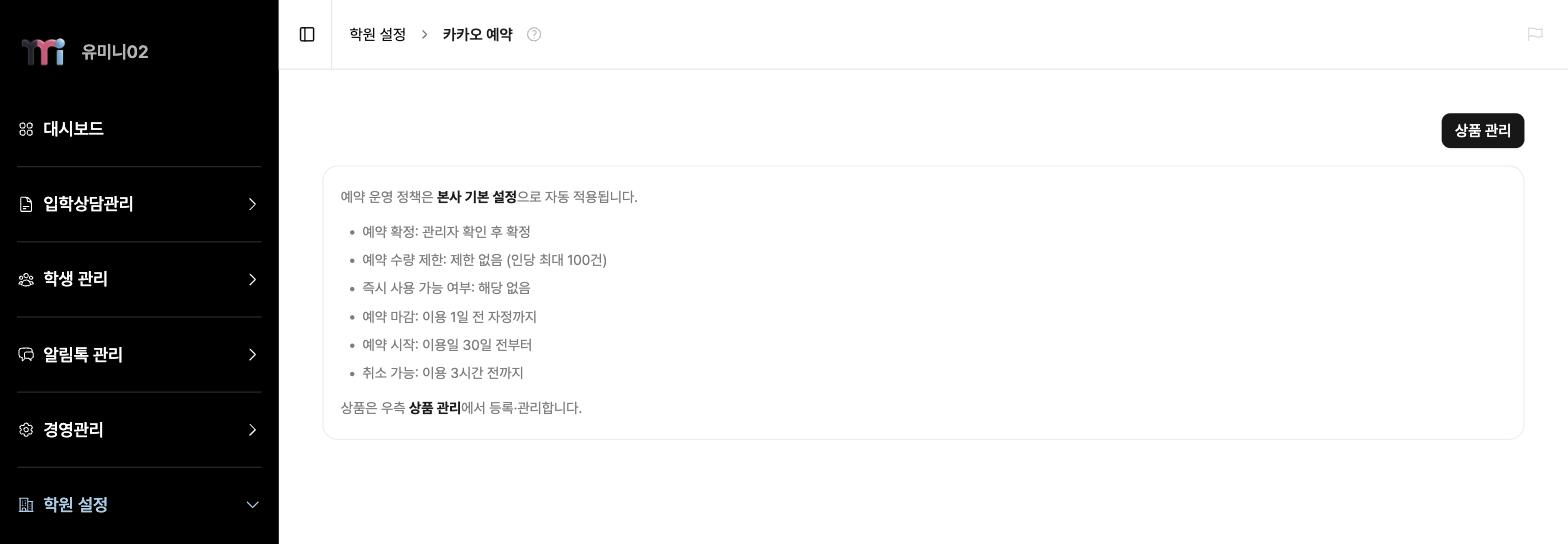
- 메뉴 위치: 학원 설정 › 카카오 예약
화면 구성#
운영 정책은 본사 기본값으로 자동 적용되며 학원이 바꿀 수 없습니다. 화면에는 안내만 보입니다.
- 예약 확정: 관리자 확인 후 확정
- 예약 수량 제한: 제한 없음(인당 최대 100건)
- 예약 마감: 이용 1일 전 자정까지
- 예약 시작: 이용일 30일 전부터
- 취소 가능: 이용 3시간 전까지
학원이 관리하는 것은 상품뿐입니다. 우측 상단 상품 관리 버튼으로 이동합니다.
상품 관리#
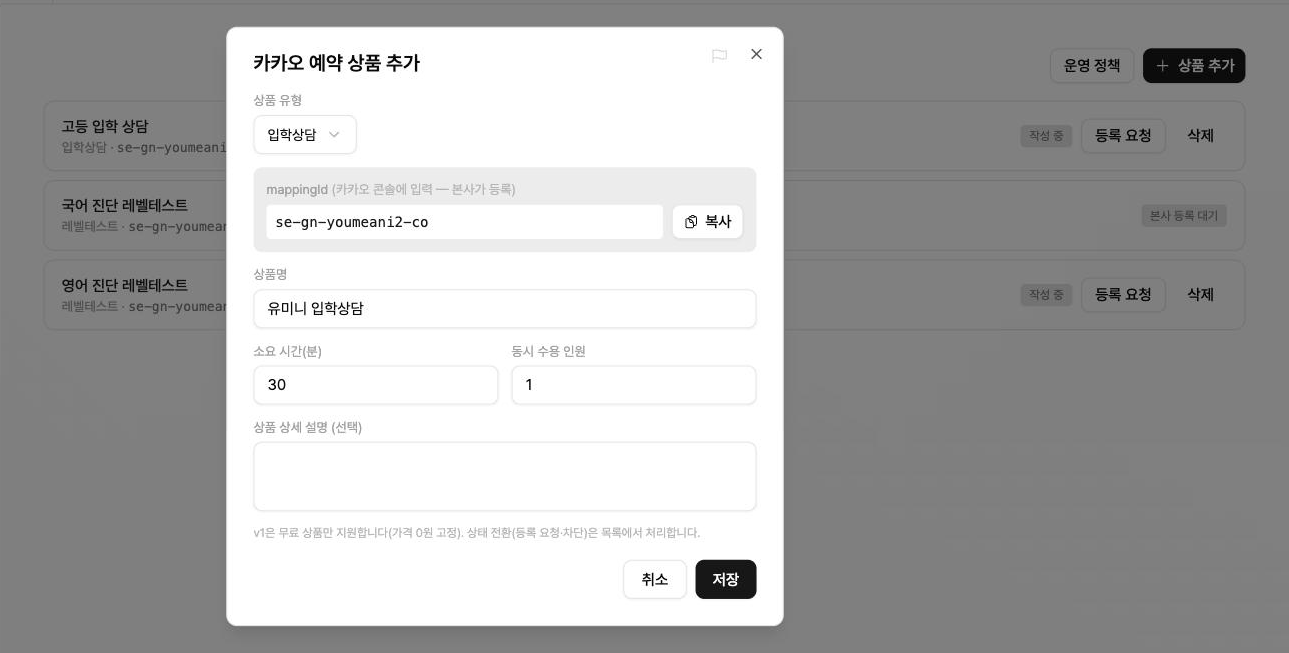
- 상품 추가 버튼 → 상품 등록 창
- 입력 항목
- 상품 유형: 입학 상담 / 레벨테스트
- 상품명 (예: 수학 진단 레벨테스트)
- 설명
- 소요 시간(분) — 기본 30분
- 동시 수용 인원 — 같은 시간대에 몇 명까지 받을지
- 가격은 무료(0원) 고정입니다
- 저장하면 상태가 임시저장으로 남습니다.
- 목록에서 상품을 눌러 본사 등록 대기로 제출 → 본사가 카카오에 등록합니다.
- 더 이상 받지 않을 상품은 차단(종료), 잘못 만든 상품은 삭제합니다.
저장/제출할 때마다 "저장했습니다." · "본사 등록 대기로 제출했습니다." 토스트로 결과를 알려줍니다.
네이버 예약#
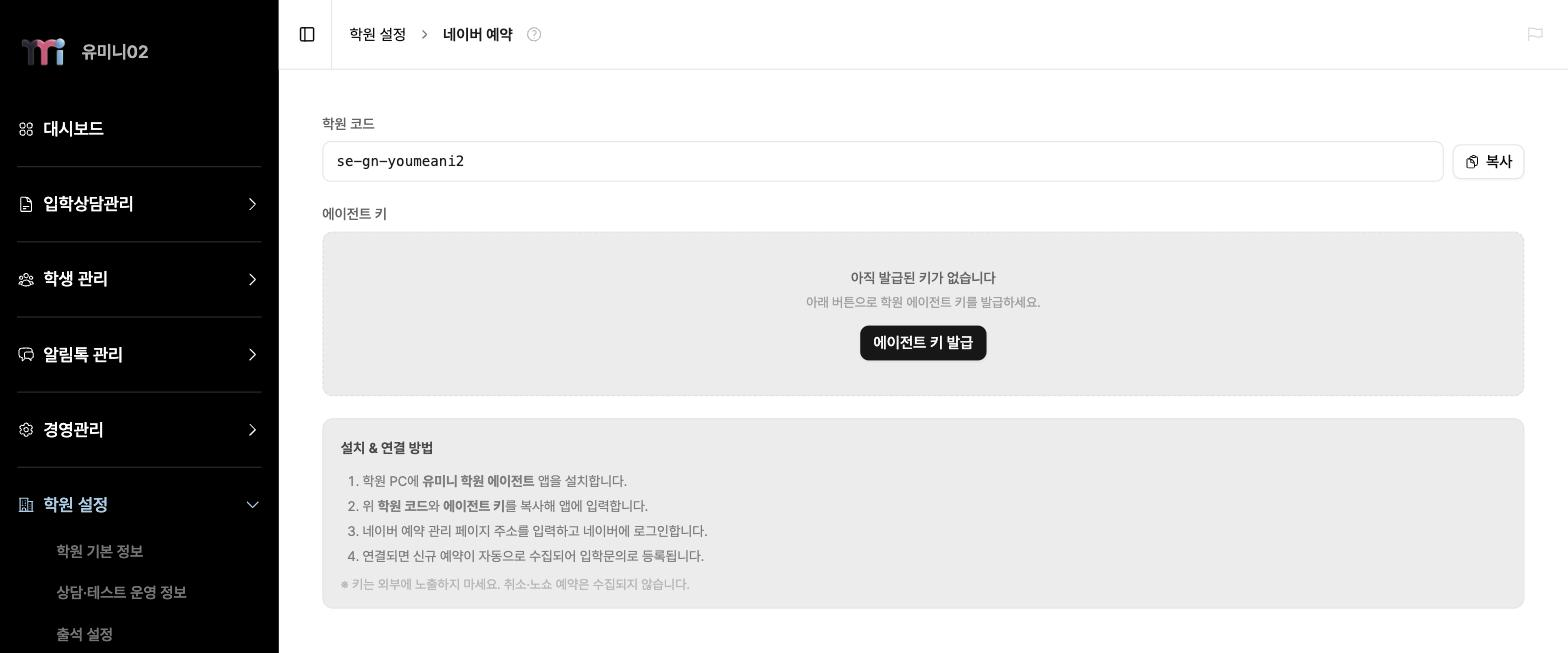
- 메뉴 위치: 학원 설정 › 네이버 예약
네이버는 학원 PC에 설치하는 「유미니 학원 에이전트」 앱이 네이버 예약 페이지를 대신 확인해 새 예약을 유미니로 넘겨주는 방식입니다.
설치 & 연결 순서#
- 학원 PC에 유미니 학원 에이전트 앱을 설치합니다.
- 이 화면의 학원 코드와 에이전트 키를 각각 「복사」 버튼으로 복사해 앱에 붙여넣습니다.
- 키가 아직 없으면 에이전트 키 발급 버튼을 먼저 누릅니다.
- 앱에서 네이버 예약 관리 페이지 주소를 넣고 네이버에 로그인합니다.
- 연결되면 신규 예약이 자동으로 수집되어 입학문의로 등록됩니다.
※ 키는 외부에 노출하지 마세요. 취소·노쇼 예약은 수집되지 않습니다.
에이전트 상태 확인#
연결된 학원에는 상태 카드가 생깁니다.
| 상태 | 뜻 | 해야 할 일 |
|---|---|---|
| 정상 | 수집 중 | 없음 |
| 로그인 필요 | 네이버 로그인이 풀림 | 학원 PC 앱에서 네이버 재로그인 |
| 오프라인 | 앱이 꺼졌거나 PC가 꺼짐 | PC·앱 켜기 |
| 일시중지 | 앱에서 수집을 멈춤 | 앱의 [자동 수집 시작] 누르기 (웹에서는 못 켭니다) |
| 사용 안 함 | 연동이 꺼진 상태 | — |
- 마지막 수집 / 마지막 신호 / 최근 수집 결과(수집 n건 · 전송 n건) 로 정상 동작을 확인합니다.
- 상태는 1분마다 자동 갱신됩니다. 재로그인 후 1분쯤 뒤에 정상으로 바뀌는지 보세요.
키 재발급#
키 재발급을 누르면 확인창이 뜹니다.
"키를 재발급하면 기존 학원 PC 앱은 더 이상 동작하지 않아요."
재발급 후에는 새 키를 앱에 다시 입력해야 합니다. 키가 유출됐을 때만 쓰세요.
대시보드 경고 배너#
로그인이 풀리거나 앱이 꺼지면 대시보드 상단에 빨간 배너가 뜹니다. 배너 우측 「그만 보기」를 누르면 그 학원은 이 브라우저에서 배너가 계속 숨겨집니다 (상태는 이 화면의 상태 카드에서 계속 확인할 수 있습니다).
연동 스위치 위치#
「네이버 예약설정」 on/off 스위치는 학원 설정 › 상담·테스트 운영 정보 › 예약 및 알림 설정에 있습니다. → 상담·테스트 알림 자동설정