2-2. 출석 설정 & 키오스크 준비
현관에 태블릿을 두고 학생이 출석번호 5자리를 눌러 등·하원을 찍는 방식입니다. 이 화면에서 ① 출석번호 발급 ② 태블릿 연결 ③ 알림톡·지각 기준을 정합니다.
- 메뉴 위치: 학원 설정 › 출석 설정
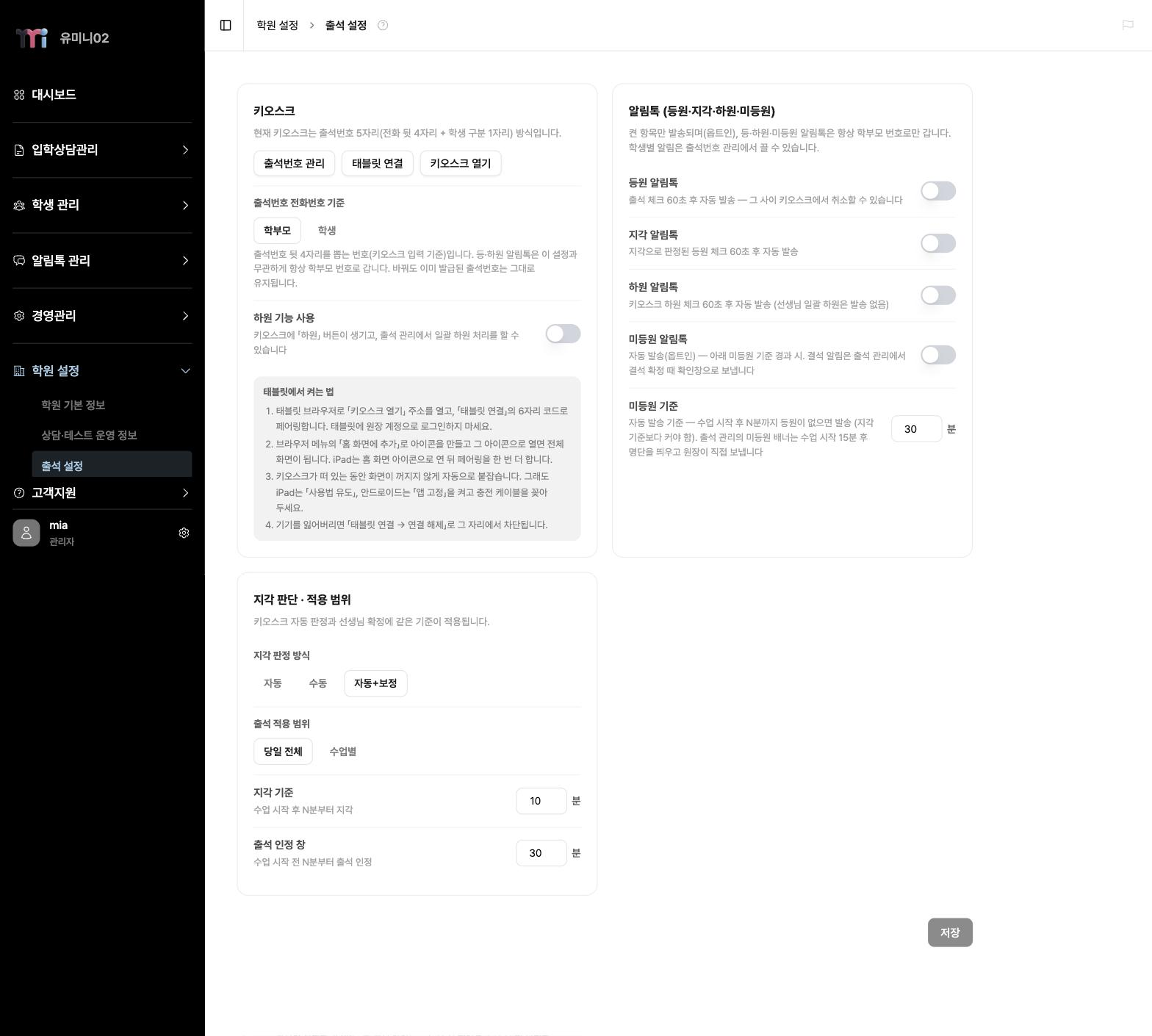
키오스크 설정#
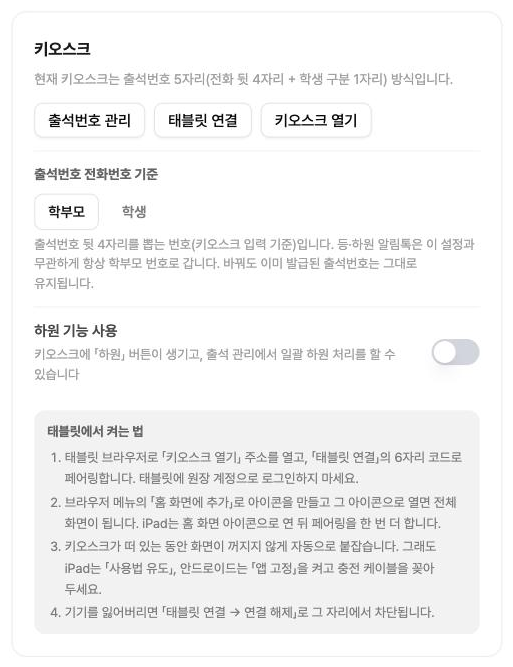
현재 키오스크는 출석번호 5자리 = 전화 뒷 4자리 + 학생 구분 1자리 방식입니다.
버튼 3개 — 출석번호 관리 · 태블릿 연결 · 키오스크 열기(새 탭)
| 설정 | 설명 |
|---|---|
| 출석번호 전화번호 기준 | 뒷 4자리를 어느 번호에서 뽑을지(학부모/학생). 바꿔도 이미 발급된 번호는 그대로입니다. 등·하원 알림톡은 이 설정과 무관하게 항상 학부모 번호로 갑니다 |
| 하원 기능 사용 | 켜면 키오스크에 「하원」 버튼이 생기고, 출석 관리에서 일괄 하원 처리를 할 수 있습니다 |
출석번호 발급 (필수)#
⚠️ 출석번호를 발급하지 않으면 키오스크를 쓸 수 없습니다. 번호를 안 뽑은 학원은 명단이 전부 「미발급」이고 학생이 체크인할 수 없습니다.
출석번호 관리 버튼을 눌러 명단을 열면, 아직 번호가 없는 학생은 「미발급」로 표시됩니다.
- 상단의 「미발급 N명 번호 발급」 버튼 한 번으로 전원 발급합니다.
- 결과: "N명에게 출석번호를 발급했습니다."
- 전화번호가 없는 등의 이유로 못 받은 학생은 노란 박스에 이름과 사유로 남습니다.
- 표에서 학생별로 확인·수정합니다.
- 열: 이름 · 학교 · 학년 · 반 · 출석번호 · 마지막 자리 · 등·하원 알림
- 마지막 자리를 바꾸면 확인창이 뜹니다 → "이전 번호는 결번 처리되어 다시 발급할 수 없습니다." (형제·자매처럼 뒷 4자리가 같은 학생을 구분할 때 씁니다)
- 등·하원 알림 스위치를 끄면 그 학생만 알림톡이 나가지 않습니다.
- 검색창에서 이름·학교·출석번호로 찾을 수 있습니다.
태블릿 연결 (페어링)#
무인 태블릿에 원장 계정으로 로그인하지 마세요. 출석 전용 연결을 씁니다.
- 태블릿 연결 버튼 → 창에서 연결 코드 발급 (6자리, 5분 뒤 만료)
- 태블릿 브라우저에서 키오스크 주소(/academy/{학원코드}/kiosk)를 엽니다.
- 태블릿 화면의 「태블릿을 학원에 연결해주세요」에 6자리 코드를 입력 → 「연결하기」
- 연결되면 창의 연결 상태에 「연결됨 / 연결한 날 / 마지막 사용」이 표시됩니다.
- 코드를 다시 발급해 새 태블릿이 연결하면 기존 태블릿 연결은 끊어집니다.
- 기기를 분실하면 연결 해제 → "연결된 태블릿에서 출석 체크가 곧바로 멈춥니다."
태블릿 설치 방법#
- 태블릿 브라우저로 키오스크 주소를 열고 6자리 코드로 연결합니다. (원장 계정 로그인 금지)
- 브라우저 메뉴의 「홈 화면에 추가」로 아이콘을 만들고, 그 아이콘으로 열면 전체 화면이 됩니다. iPad는 홈 화면 아이콘으로 연 뒤 연결을 한 번 더 합니다.
- 키오스크가 떠 있는 동안 화면이 꺼지지 않게 자동으로 붙잡습니다. 그래도 iPad는 「사용법 유도」, 안드로이드는 「앱 고정」을 켜고 충전 케이블을 꽂아 두세요.
- 기기를 잃어버리면 「태블릿 연결 → 연결 해제」로 그 자리에서 차단됩니다.
알림톡 설정#
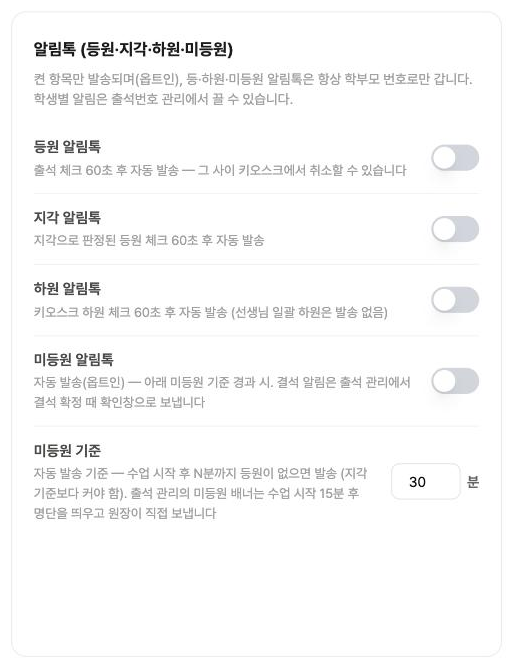
켠 항목만 나갑니다(기본은 모두 꺼짐). 등·하원·미등원 알림톡은 항상 학부모 번호로 갑니다.
| 스위치 | 발송 시점 |
|---|---|
| 등원 알림톡 | 출석 체크 60초 후 자동 발송 — 그 사이 키오스크에서 취소 가능 |
| 지각 알림톡 | 지각으로 판정된 등원 체크 60초 후 |
| 하원 알림톡 | 키오스크 하원 체크 60초 후 (선생님이 일괄 하원한 경우는 발송 없음) |
| 미등원 알림톡 | 아래 미등원 기준 시간이 지나도록 등원이 없으면 자동 발송 |
- 미등원 기준(분): 수업 시작 후 N분. 지각 기준보다 커야 저장됩니다(작으면 빨간 오류 문구).
- 출석 관리 화면의 미등원 배너는 이 값과 별개로 수업 시작 15분 후 명단을 띄우고 원장이 직접 보냅니다.
- 결석 알림은 자동이 아니라, 출석 관리에서 결석으로 확정할 때 확인창으로 보냅니다.
지각 판단 · 적용 범위#
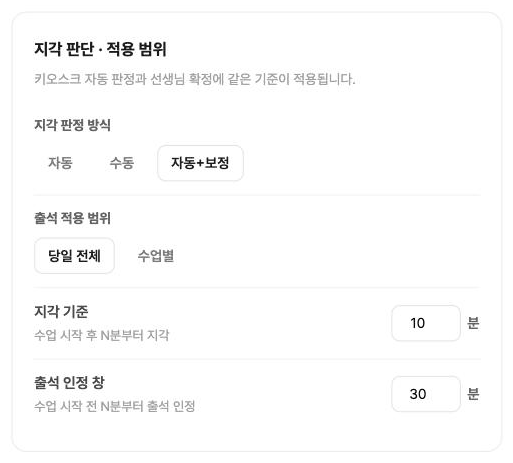
| 설정 | 값 |
|---|---|
| 지각 판정 방식 | 자동 / 수동 / 자동+보정 |
| 출석 적용 범위 | 당일 전체 / 수업별 |
| 지각 기준(분) | 수업 시작 후 N분부터 지각 |
| 출석 인정 창(분) | 수업 시작 전 N분부터 출석 인정 |
저장#
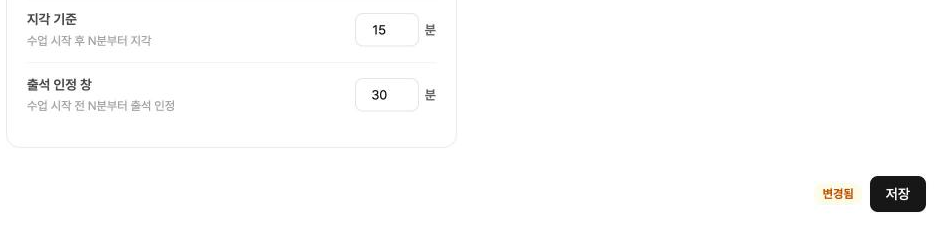
- 화면 우측 하단 저장 버튼 하나로 세 카드가 함께 저장됩니다.
- 바꾼 값이 있으면 저장 버튼 옆에 「변경됨」 배지가 뜨고, 변경이 없으면 버튼이 비활성입니다.
- 저장 전에 나가려 하면 "저장하지 않은 변경이 있어요" 확인창이 뜹니다.
- 결과: "출석 설정이 저장되었습니다."
학생이 보는 키오스크 화면#
- "출석번호 5자리를 입력하세요" (보조 문구: 전화번호 뒷 4자리 + 학생 번호 1자리)
- 5자리를 채우면 "등원 또는 하원을 눌러주세요" — 하원 기능을 안 쓰면 「등원을 눌러주세요」
- 본인 확인 — 이름이 맞으면 「등원 확인」, 아니면 「아니요」
- "등원 완료 · 18:38 도착 · 오늘도 반가워요" 후 자동으로 첫 화면으로 돌아갑니다.
막히는 경우 안내 문구:
| 상황 | 화면 문구 |
|---|---|
| 없는 번호 | 등록되지 않은 출석번호입니다. 데스크에 문의해주세요 |
| 이미 등원 | 이미 18:38에 등원했습니다 |
| 등원 없이 하원 | 등원 기록이 없습니다. 등원부터 눌러주세요 |
| 오늘 다 끝남 | 오늘 하원까지 완료됐습니다. 데스크에 문의해주세요 |
| 하원 미사용 학원 | 하원 기능을 사용하지 않는 학원입니다 / 등원만 눌러주세요 |
| 인터넷 끊김 | 연결을 확인해 주세요 · 다시 시도 (기록이 저장되지 않았습니다) |