3-2. 반 개설
반(수업)을 만들어야 학생을 배정하고 출석부·피드백을 쓸 수 있습니다. ⚠️ 구성원(강사) 등록이 먼저입니다 — 담임 선택이 필수입니다.
- 메뉴 위치: 학생 관리 › 반 목록
반 목록 화면#
- 상단 우측: 반 이름 검색 · 엑셀 일괄 등록 · + 반 등록
- 과목 탭(전체·국어·수학·영어·과학·사회·컨설팅·기타)으로 좁혀 봅니다.
- 탭 오른쪽 「점검 필요 N」 버튼을 누르면 손봐야 할 반만 남습니다.
- 표 열: 과목 · 구분 · 반이름 · 요일/시간 · 담임교사 · 점검 · 학생수 · 수업료
- 학생수가 정원의 90%를 넘으면 주황색으로 표시됩니다.
- 행을 누르면 반 허브(반 상세)로 들어갑니다.
점검 배지 4종#
| 항목 | 뜻 |
|---|---|
| 미등원 | 수업이 시작됐는데 체크인이 없는 학생이 있음 |
| 일일피드백 미작성 | 오늘 마지막 회차가 끝났는데 아직 일일피드백이 없음 |
| 휴강 알림 미발송 | 「공지함」으로 등록한 휴강·보강의 알림톡이 아직 안 나감 |
| 담임 미배정 | 담임이 비어 있음 (선생님 화면에는 안 보입니다) |
공휴일에는 전 항목이 꺼지고, 종강한 반은 아예 빠집니다. 배지 숫자는 학생 수가 아니라 항목 수입니다.
반 만들기#
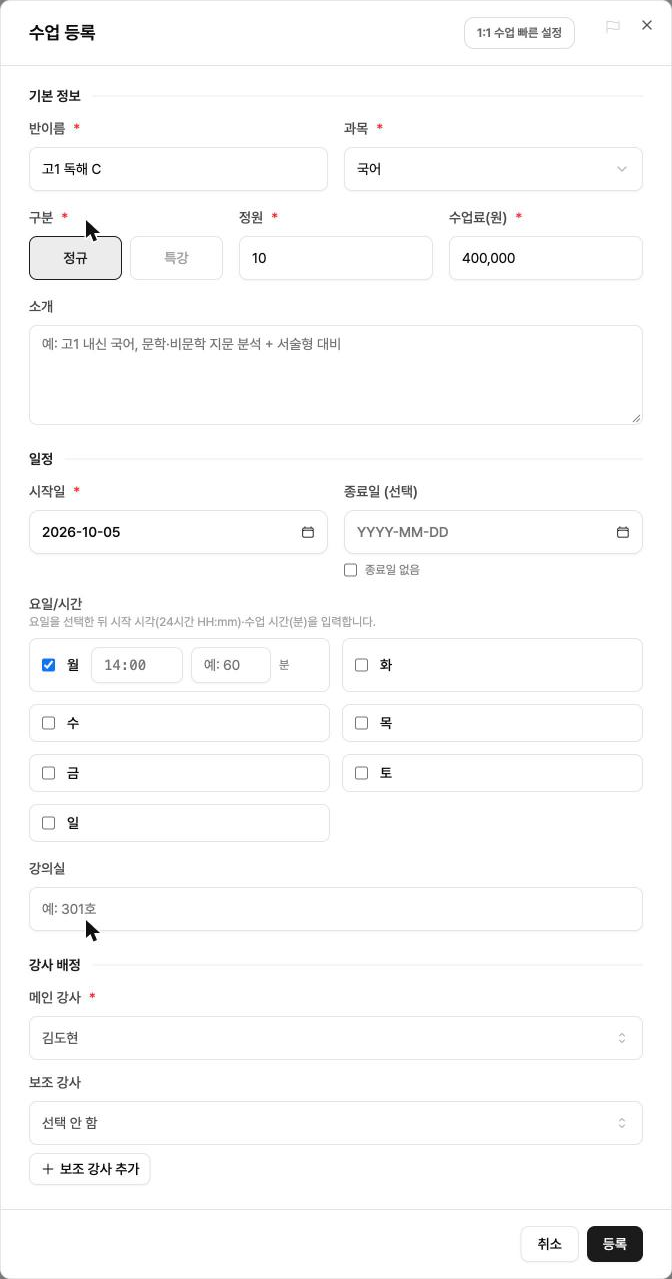
| 입력 | 설명 |
|---|---|
| 반이름* | 예: 중2 수학 심화A |
| 과목 | 학원 설정의 제공 과목이 먼저 뜹니다 |
| 구분 | 정규 / 특강 |
| 정원* | 기본 10명 |
| 수업료* | 숫자만 넣으면 자동으로 3자리 콤마가 붙습니다 |
| 반 소개 | 선택 |
| 시작일* | 이 날짜부터 회차가 생깁니다 |
| 종료일 | 「종료일 없음」 체크 가능 |
| 강의실 | 시간표의 강의실별 보기에 쓰입니다 |
| 요일/시간* | 요일을 켜고 시작 시각 + 소요(분) 입력. 최소 1개 필요 |
| 담임(메인 강사)* | 필수 |
| 부담임 | 여러 명 추가 가능 |
- 우측 상단 「1:1 수업 빠른 설정」 — 정원을 1명으로 맞추고 반 이름에 1:1 을 채워 줍니다.
- 등록 누르면 → "수업이 등록되었습니다." 후 목록이 갱신됩니다.
자주 걸리는 안내 문구#
- "반이름을 입력해 주세요." / "시작일을 선택해 주세요." / "정원을 확인해 주세요."
- "수업료를 입력해 주세요." / "메인 강사(담임)를 선택해 주세요."
- "요일/시간을 하나 이상 입력해 주세요."
수정 · 삭제#
- 표 맨 오른쪽 ⋯ 메뉴 → 수정 / 삭제
- 배정된 학생이 있는 반은 삭제할 수 없습니다.
"배정된 학생 N명이 있어 삭제할 수 없어요. 배정 관리에서 배정을 옮기거나 해제한 뒤 삭제해주세요."
- 여러 반을 지우려면 왼쪽 체크박스로 고른 뒤 상단의 선택 삭제(N) — 학생이 있는 반은 체크 자체가 잠겨 있습니다(자물쇠 아이콘).
엑셀 일괄 등록#
엑셀 일괄 등록 → 템플릿 다운로드 → 작성 → 업로드 → 검증 → 등록. 강사 이름으로 담임을 찾고, 요일/시간 문자열을 해석합니다. 동명이인 강사는 오류로 표시됩니다.