1. 학원 기본 정보 채우기
학원의 이름·연락처·사업자 정보를 한곳에 모아 두는 화면입니다. 여기에 넣은 값이 학부모에게 가는 알림톡 인사말, 설문·소개 페이지 상단, 키오스크 화면에 그대로 쓰입니다.
- 메뉴 위치: 학원 설정 › 학원 기본 정보
화면은 「기본정보」 카드 한 장이고, 위에서 아래로 네 묶음입니다.
학원 정보 → 주소 → 원장님·담당자 → 이미지
카드 우측 상단의 「기본정보 저장」 버튼 하나로 전체가 함께 저장됩니다.
학원 정보#
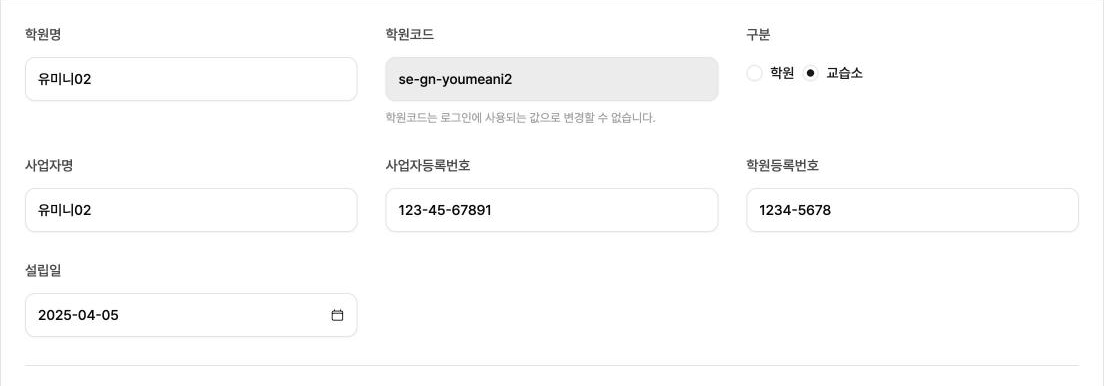
| 항목 | 넣는 값 |
|---|---|
| 학원명 | 학부모가 보는 간판 이름을 넣습니다. 알림톡 인사말·설문 페이지 상단에 이 이름이 그대로 나갑니다. 사업자등록증 상의 이름과 다르면 간판 이름 쪽을 넣으세요 |
| 학원코드 | 수정할 수 없습니다. 로그인에 쓰는 값이라 회색으로 잠겨 있습니다 |
| 구분 | 학원 / 교습소 중에 고릅니다 |
| 사업자명 | 사업자등록증에 적힌 상호 (학원명과 달라도 됩니다) |
| 사업자등록번호 | 숫자만 누르면 123-45-67890 형태로 하이픈이 자동으로 붙습니다 |
| 학원등록번호 | 교육청 학원 등록번호. 숫자·영문·하이픈만 들어갑니다 |
| 설립일 | 달력에서 고릅니다 |
💡 학원명과 사업자명은 다른 칸입니다. 학부모 접점에 나가는 건 학원명이니, 「○○교육」 같은 법인명이 알림톡에 찍히지 않게 학원명 칸을 꼭 확인하세요.
주소#
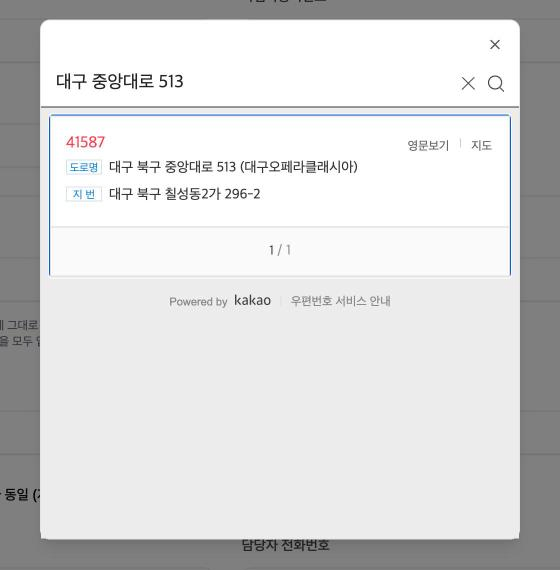
- 「우편번호 찾기」 버튼을 누릅니다.
- 주소 검색 창에서 주소를 찾아 고르면 우편번호·기본주소가 자동으로 채워집니다.
- 상세주소만 직접 적습니다. — 예: 본관 3층 305호 (호실까지 입력)
상세주소는 학부모가 처음 찾아올 때 보는 값입니다. 호실·층까지 적어 주세요.
원장님 · 담당자#
- 원장님 성함 · 전화번호 · 이메일을 넣습니다.
- 담당자가 원장님과 같으면 「원장님과 동일」에 체크하세요. 담당자 3칸이 화면에서 사라지고, 원장님 값이 담당자 정보로 그대로 쓰입니다.
- 담당자가 따로 있으면 체크를 풀고 담당자 성함 · 전화번호 · 이메일을 직접 넣습니다.
⚠️ 체크를 풀어도 원래 담당자 값은 돌아오지 않습니다. 다시 나타난 3칸에는 원장님 값이 복사된 채로 남아 있으니, 저장 전에 직접 고쳐 넣으세요.
이미지#
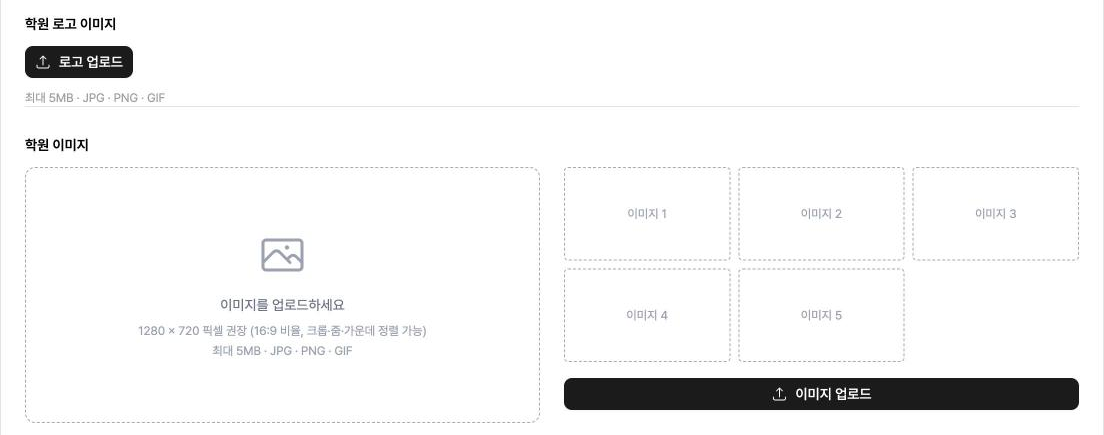
| 항목 | 쓰이는 곳 |
|---|---|
| 학원 로고 이미지 | 소개 페이지·키오스크 화면 |
| 학원 이미지 | 소개 페이지. 1280x720 픽셀 권장 |
- 파일을 올리면 잘라내기(크롭) 창이 먼저 열립니다. 영역을 맞춘 뒤 확인하세요.
- 이미지는 「기본정보 저장」을 누를 때 함께 업로드됩니다. 업로드 중에는 진행률이 표시됩니다.
저장#

값을 바꾸면 카드 헤더에 「변경됨」 배지가 뜹니다.
「기본정보 저장」 → "기본정보가 저장되었습니다."
저장하지 않고 다른 화면으로 나가려 하면 확인창이 뜹니다.
저장하지 않은 변경이 있어요 학원 기본 정보에서 바꾼 내용이 아직 저장되지 않았어요. 이대로 나가면 변경한 내용이 사라져요.
「계속 편집」으로 돌아와 저장하세요.
다른 화면에 있는 값#
찾다가 헤매기 쉬운 값들입니다. 다른 화면에 있습니다.
| 찾는 값 | 있는 곳 |
|---|---|
| 전화번호(대표 번호) | 학원 설정 › 학원 소개·채널 정보 |
| 학원과목 · 주력학년 | 〃 |
| 카카오·네이버·블로그 링크, 오는 길, 주차 | 〃 |
| 테스트비·상담비, 소요 시간, 상담·테스트 장소, 준비물 | 학원 설정 › 상담·테스트 운영 정보 → 상담·테스트 알림 자동설정 |
⚠️ 대표 전화번호는 비워 두지 마세요. 알림톡의 「전화 연결」 버튼에 쓰이는 값이라, 비어 있으면 전화 버튼이 있는 알림톡 9종이 발송 단계에서 실패합니다. 비어 있으면 대시보드 상단에 안내 배너가 뜨고, 배너의 「대표 전화 입력」 버튼으로 그 화면에 바로 갈 수 있습니다.